 あおい
あおいブログを始めたいのだけど、どうしたらいいのだろう?
この記事はこんな悩みをもった方向けの記事です。
 あおい
あおいこんにちは。薬剤師のあおい(@yaku_medical)です!
※本記事は、PRを含んでいることを予めご報告いたします。
- WordPressでブログの始め方
- おすすめのレンタルサーバーについて
- ConoHa WINGについて
- ConoHa WING・Wordpressの設定手順
WordPressでブログの始め方は?
ブログの始め方としては、大きく分けて「Amebaブログや楽天ブログなどの無料ブログを使う」か、「WordPressなどの有料ブログを使う」かの2つに分かれます。
私がおすすめするのは、カスタマイズ性が高く、私自身も実際に使っているWordPress(ワードプレス)の方になります。
WordPressでブログを始めるにあたって、以下の3つを準備する必要があります。
- ① 独自ドメイン
- ② サーバー
- ③ WordPressなどのブログ運営サイト
📌 Point
「なんだか難しそう…」と感じるかもしれませんが、安心してください!のちほど紹介するおすすめのサーバー(ConoHa WING)を使えば、この3つを一括で、しかも超簡単に設定することができます。
ドメインとは?
ドメインとは「インターネット上の住所」のことです。これがないと、読者があなたのサイトにたどり着くことができません!
身近な例でいうと、amazon.co.jp や google.com などがドメインにあたります。
その中に含まれる「yakumedical.com」の部分がドメインです。
末尾につく「.com」などをトップレベルドメインと言います。数百種類以上あり、月数十円と格安なものもありますが、見慣れないものは読者に怪しまれる可能性があるため、よく使われているものを選ぶのが無難です。
📌 Point
ドメインはインターネット上の「住所」なので、世界に1つしかなく、取得は早い者勝ちになります!もし希望する文字列がすでに誰かに使われている場合は、ハイフン(-)を入れたり、別の単語を足したりして工夫してみましょう。
WordPressがおすすめな理由
ブログを始める際、Amebaブログや楽天ブログなどの「無料ブログ」で手軽に始めるか、本格的な「WordPress」で始めるか迷う方も多いと思います。
結論から言うと、圧倒的に「WordPress」をおすすめします。その最大の理由は以下の通りです。
無料ブログは手軽な反面、カスタマイズ性がそれほど高くありません。さらに怖いのが「規約による制約」です。
- 運営会社の都合で、好きな広告(アフィリエイト)が貼れないことがある。
- 記事の内容によっては、事前通知なしに突然アカウントや記事が削除される可能性がある。
WordPressは、カスタマイズ性や操作性に非常に優れています。何より、「自分が所有する独立したサイト」になるため、理不尽に記事が消される心配がありません。デザインも広告の配置も、すべて自由です!
📌 Point
無料ブログは「企業の場所を間借りしている状態」、WordPressは「自分の土地に建てた持ち家」です。何十時間もかけて一生懸命書いた記事が、ある日突然ゼロになってしまう悲劇を防ぐためにも、最初からWordPressで構築するのが鉄則です。
おすすめのレンタルサーバーについて
WordPressを動かすためのおすすめレンタルサーバーとして、よく名前が挙がるのが「Xserver」「ConoHa WING」「mixhost」の3社です。どれも値段・速度ともに非常に優秀ですが、初心者目線で比較すると明確な違いがあります。
(エックスサーバー)
国内シェアNo.1の老舗で安定感は抜群。「ConoHa WING」と同等の高い性能を持ちますが、若干料金が高いのがネックです。
(ミックスホスト)
3つの中で最安値クラスでコスパは良いですが、サーバーの管理画面が少し使いにくい側面があり、初心者向けとは言えません。
(コノハウィング)
速度・料金・使いやすさのバランスが最強です。管理画面が直感的でわかりやすく、これからブログを始める初心者にピッタリです。

📌 Point:法人のドメインを取得したい方へ
「ConoHa WING」では、法人専用ドメインである「.co.jp」の取り扱いがありません。もし会社用などで「.co.jp」のドメインで始めたい方に限り、「Xserver」を選ぶのがおすすめです。
ConoHa WINGについて
あおい次に、ConoHa WINGの設定方法を解説していきます。
ConoHa WING・Wordpressの設定手順
それでは、実際の画面を見ながら設定を進めていきましょう!まずはConoHaのアカウントを作成するため、申し込みページにアクセスします。
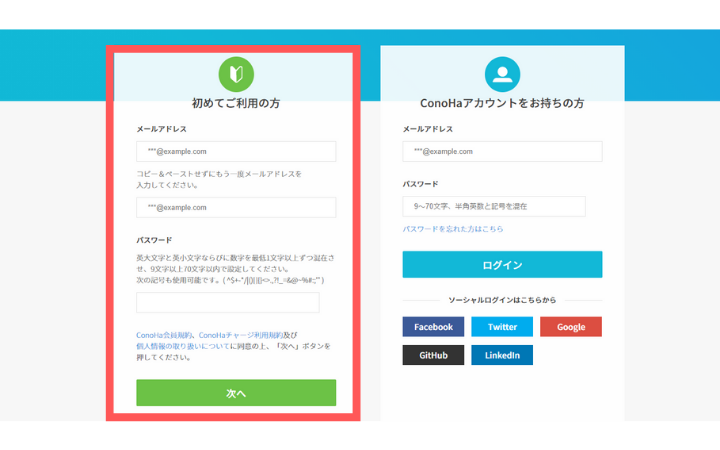
トップページにある「今すぐお申し込み」をクリックすると、アカウント作成画面になります。
左側の「初めてご利用の方」の欄に、メールアドレスとパスワードを入力して次へ進みます。
次にプランを選択します。
- 料金タイプ: 独自ドメインが無料でついてくる「WINGパック」を選択。
- 契約期間: 3〜36ヶ月から選べます。長期ほど月額が安くなりますが、初心者は「6ヶ月」や「12ヶ月」がおすすめです。
- プラン: 一番安い「ベーシック」で十分な性能があります!
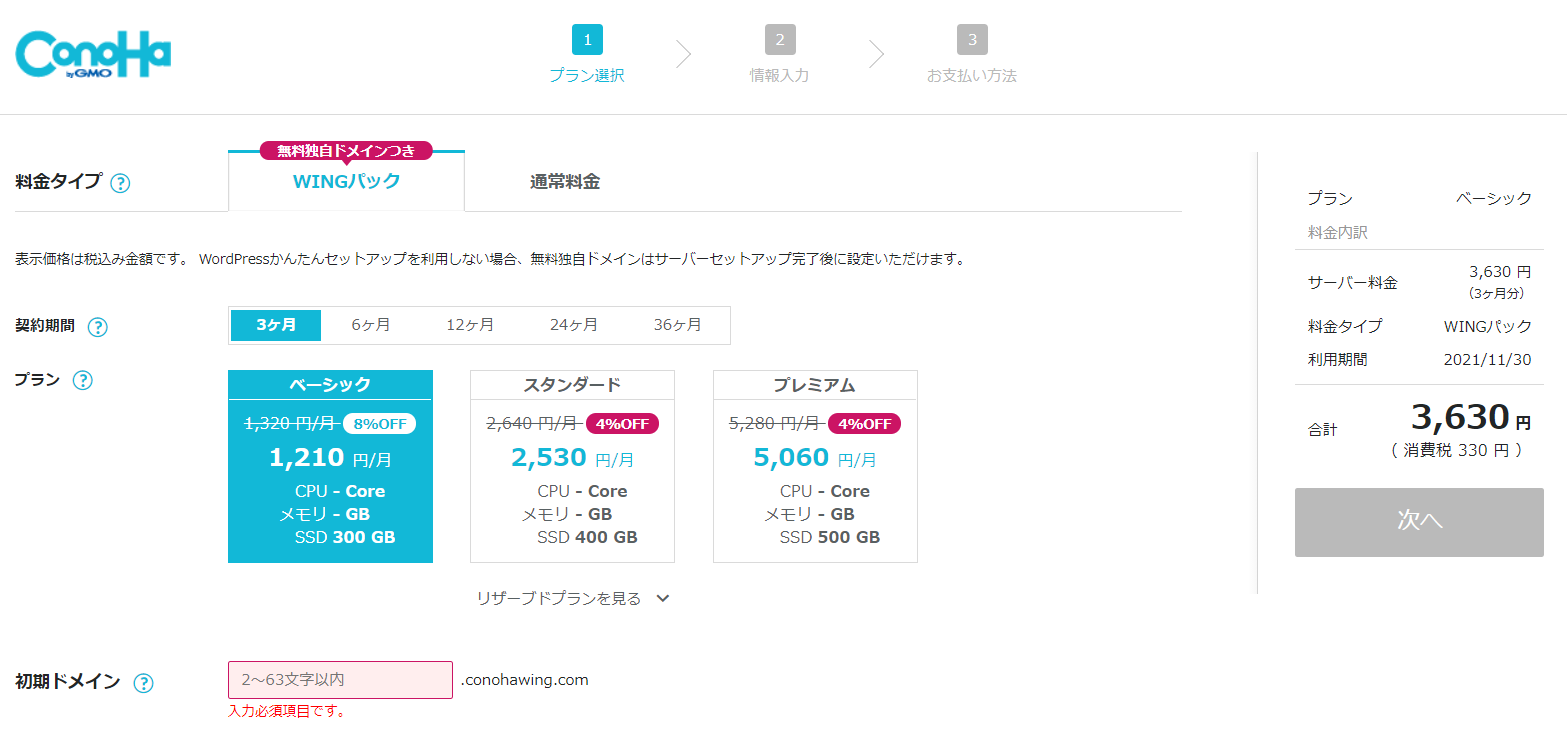
※料金はキャンペーンによって変わることがあります
画面を下にスクロールすると、WordPressを一括で設定できる項目が出てきます。
- WordPressかんたんセットアップ: 「利用する」を選択。
- セットアップ方法: はじめてのブログ作成なので「新規インストール」を選択します。
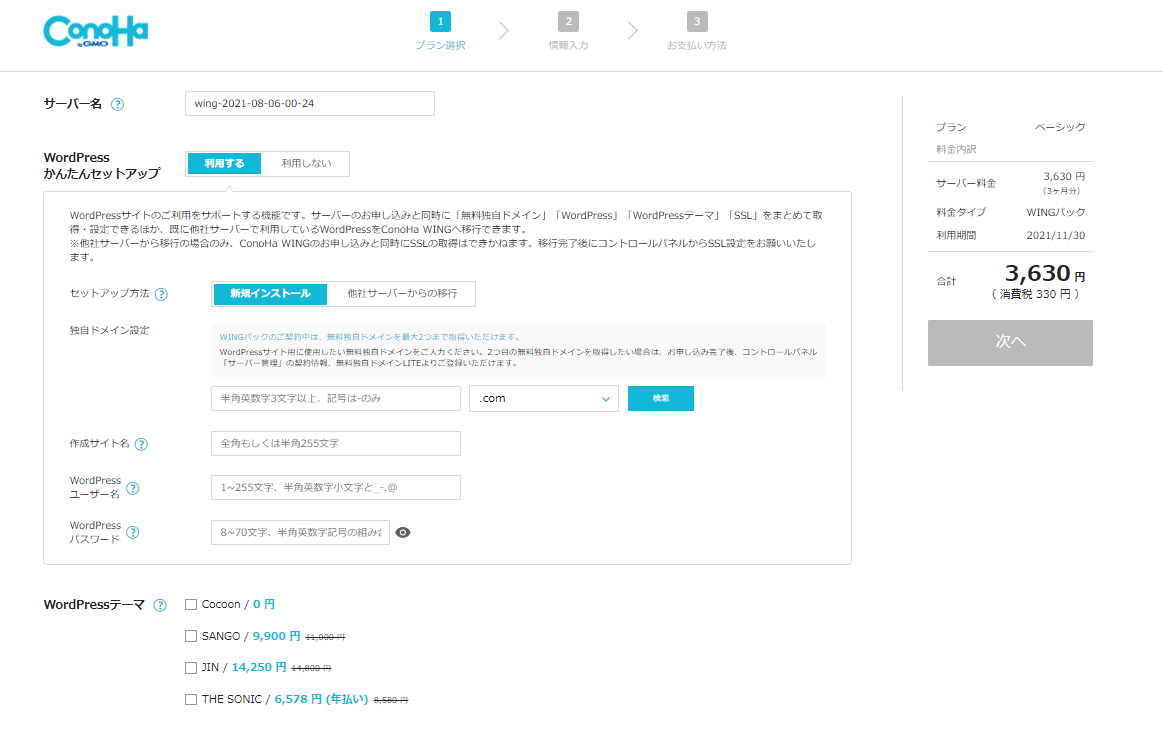
📌 Point:「初期ドメイン」と「サーバー名」は適当でOK!
設定項目にある「初期ドメイン」は、ConoHa側が管理するドメインです。これを使ってブログを作ってしまうと、万が一サービスが終了した際にブログが消滅してしまいます。
また、初期ドメインのような「サブドメイン形式(△△.〇〇.com)」は、Google AdSense(広告審査)に合格しにくいという大きなデメリットがあります。
実際のブログ運営にはのちほど設定する「独自ドメイン」を使うため、この「初期ドメイン」と、第三者に見られない「サーバー名」は適当な文字列で設定してしまって問題ありません。
あおい次に、ドメイン・サイト名・ログイン情報の設定を行っていきます。
ドメイン・サイト名・ログイン情報の設定
続いて、いよいよあなたのブログの「住所」と「看板」を決めていきます!
ここで決めるのが、無料でもらえる「インターネット上の住所」です。当サイトの「yakumedical.com」にあたる部分になります。
※すでに他の人が使っている文字列は取得できません。エラーが出た場合は、文字を少し変えたり、末尾を「.com」から「.net」などに変更してみてください。
ブログのタイトルです。当サイトの「薬剤師の気まぐれノート」にあたる部分です。
こちらは後からでも簡単に変更できるので、まだ決まっていなければ仮の名前を入力しておいて大丈夫です!
ブログの記事を書くための「管理画面」にログインするために必要な情報です。
半角英数字で好きなものを設定してください。
ブログのデザインの着せ替え機能のようなものです。無料の「Cocoon(コクーン)」などが選べます。まずは好きなものを選んでOKです!(後から別のテーマに変更も可能です)
📌 Point:ユーザー名とパスワードは絶対にメモを!
ここで設定した「WordPressユーザー名」と「パスワード」は、ブログを書くたびに使います。忘れてしまうとブログにログインできなくなってしまうため、必ずスマホのメモ帳や手帳などに控えておきましょう!
すべて入力し終えたら、右側にある「次へ」を押します。
「お客様情報入力」の画面に切り替わるので、名前、生年月日、住所などの必要事項を入力して進みます。
📱 SMS / 電話認証
本人確認のための画面です。「SMS認証(ショートメッセージ)」または「電話認証(音声案内)」のどちらかを選んで、画面の案内に従って認証を完了させてください。
認証が終わると「お支払方法」の画面になります。クレジットカード情報などの必要事項を入力し、最後に「お申し込み」ボタンを押します。
無事に決済が完了すると、以下のようなポップアップ画面が表示されます!
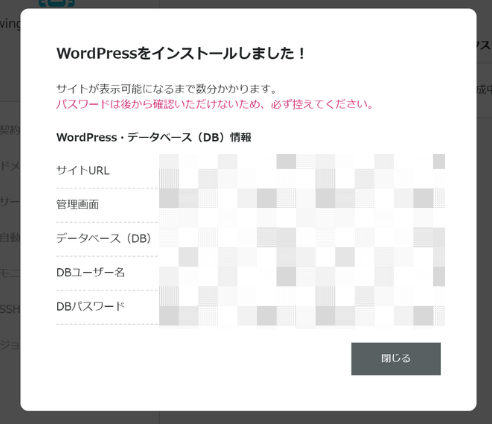
ポップアップ画面に表示されている「DBパスワード(データベースパスワード)」は、後から確認することができません!
※先ほど設定した「WordPressパスワード」とは別物です。画面を閉じる前に、必ずスクリーンショットなどで控えておきましょう。
- Windows:
Windows+Shift+Sを同時押し - Mac:
Shift+Command+4を同時押し
以上で「ConoHa WING」の契約と「WordPress」の設定はすべて完了です!お疲れ様でした。
設定が終わると、登録したメールアドレスに以下のようなメールが届きます。
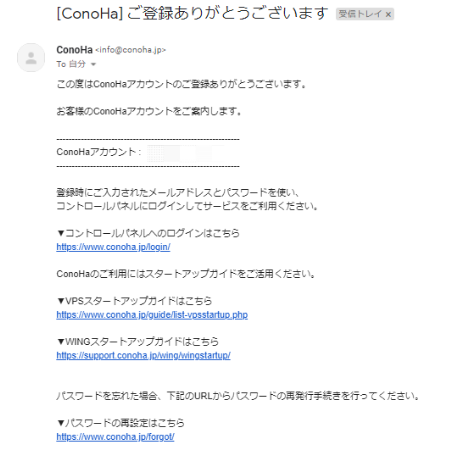
※このメールにはパスワード再設定URLなどが記載されているため、捨てずに大切に保管してください。
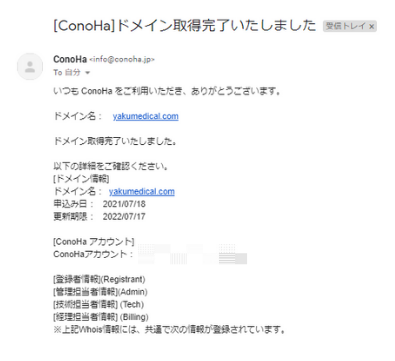
最後に、「ドメイン取得完了いたしました」というメールが届き、あなたのサイトが正式にインターネット上に登録されます。(※以前はドメインの有効性確認という操作が必要でしたが、現在は不要になりさらに簡単になっています!)
🎉 ここまでくれば、もうほとんど完了です!
 あおい
あおい最後にサイトのSSL設定をして終わりになります!
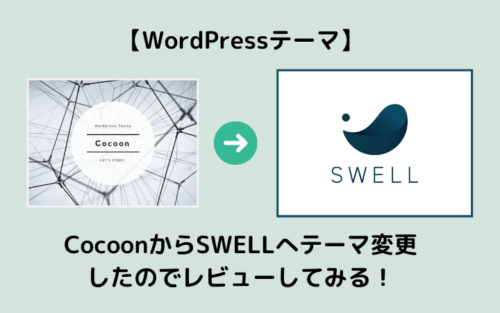
✔無料テーマでは「Cocoon」がおすすめです。
✔自分のサイトに個性を出したい方は有料テーマの「Swell」をおすすめしています。
»
サイトのSSL設定
最後に、ブログを安全に通信するための設定を行います。
1通目に届いた完了メールにある「▼コントロールパネルへのログインはこちら」のURLをクリックし、ConoHa WINGの管理画面に移動します。
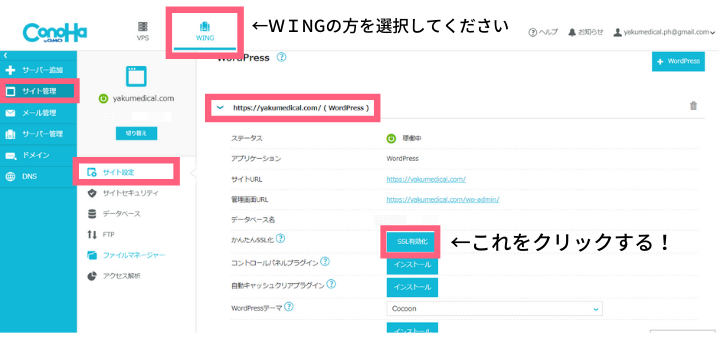
⚠️ ボタンがグレーのままで押せない方へ
設定直後はボタンがグレーになっていて押せません。これはシステムが準備中なだけですので、そのまま30分〜1時間ほど時間をおいてから再度ページを開き直すと、青色になって押せるようになります!
SSL(Secure Sockets Layer)とは、インターネット上の通信を暗号化する技術のことです。
これを有効にすることで、第三者によってデータが傍受・改ざんされる危険性を防いでくれます。簡単に言うと、あなたのブログのURLが「http://」から、より安全な「https://」へと進化する魔法のような設定です!
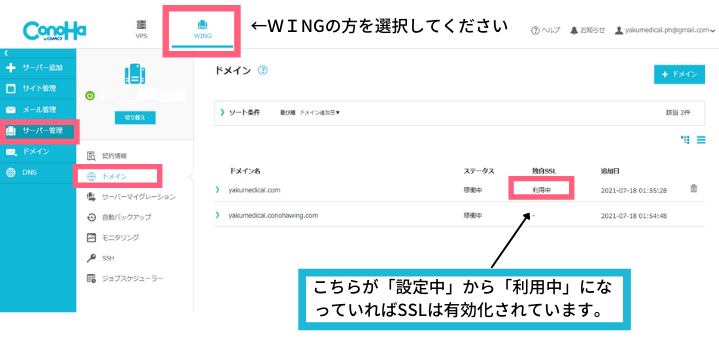
自分のサイトのURLにアクセスした時、一番はじめが「https://」から始まっていれば無事に設定完了です!または、以下の画像のようにブラウザのURL欄の横に「鍵マーク🔒」が表示されていることでも確認できます。
 あおい
あおいお疲れ様でした。以上で設定完了です♪
✔WordPressおすすめの有料テーマはこちらで解説しています。
✔WordPressの初期設定方法はこちらで解説しています。
✔医療・健康をテーマにGoogle AdSenseの合格を目指している方はこちらの記事を参考にしてください。