 あおい
あおいWordPressの始め方はわかったけど初期設定はどうしたらいいの?
この記事はこんな疑問をもった人向けです。
WordPressでのブログの始め方はこちらで紹介していますので、まずはこちらからご覧ください♪
 あおい
あおいこんにちは。あおい(@yaku_medical)です!
この記事では、WordPressの初期設定方法とおすすめのプラグイン8選について導入方法まで解説致します。
- WordPressの初期設定方法
- おすすめのプラグイン8選とその導入方法
【初心者向け】Wordpressの初期設定方法
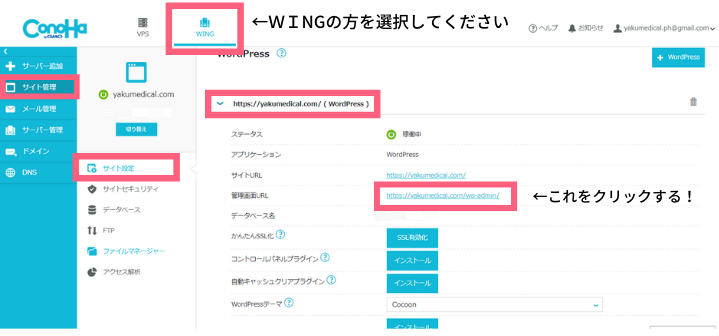
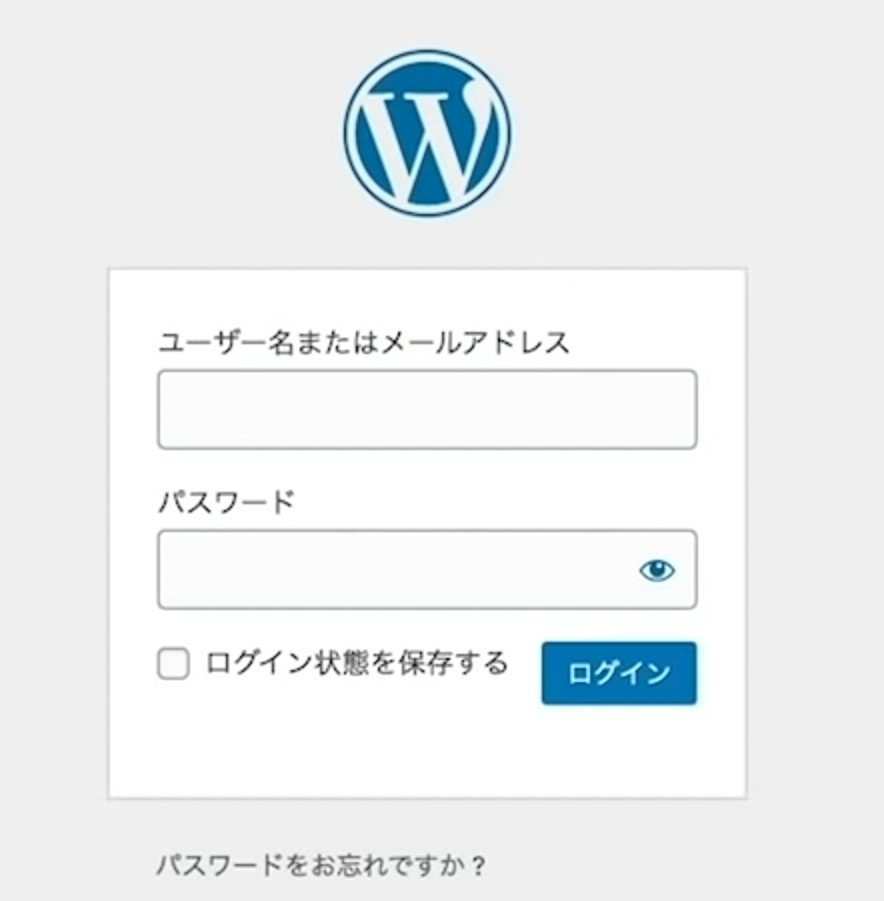
WordPressの管理画面にログインする
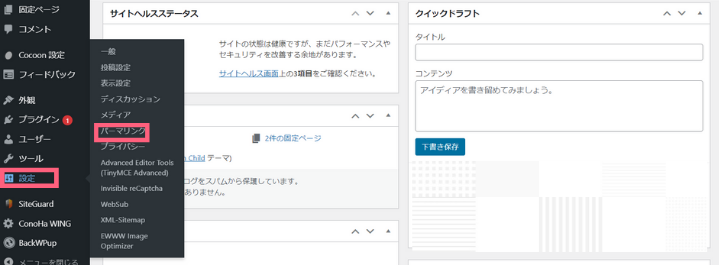
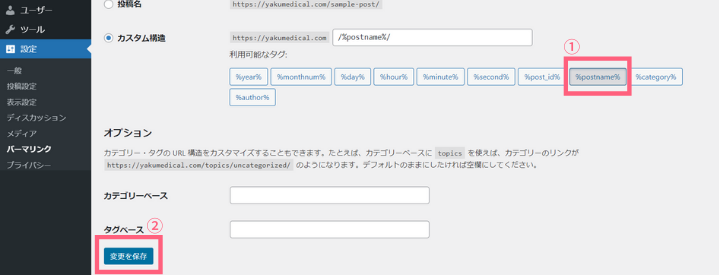
パーマリンク設定の方法
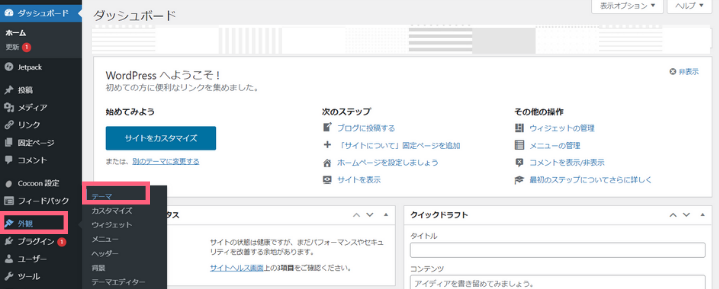
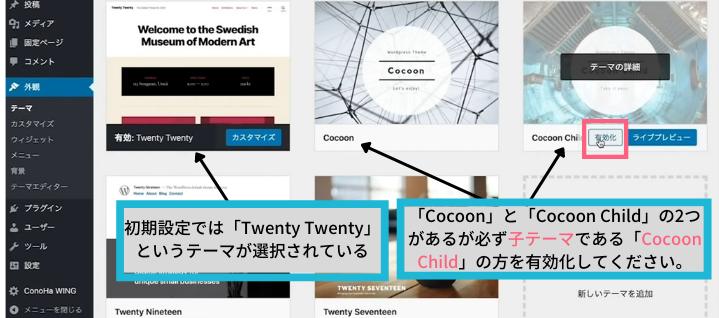
テーマの有効化
 あおい
あおいWordPressおすすめの有料テーマはこちらで解説しています。
【Wordpress】必須プラグイン8選と導入方法
プラグインとは?
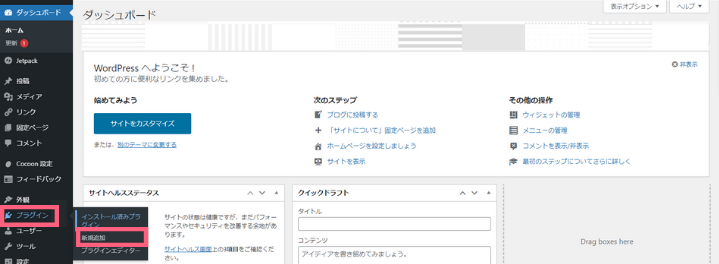
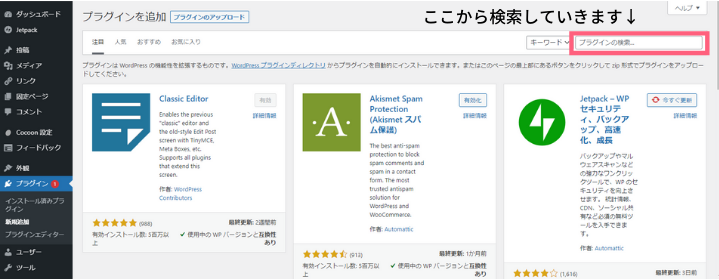
必須プラグイン8選
①Advanced Editor Tools (旧名 TinyMCE Advanced)
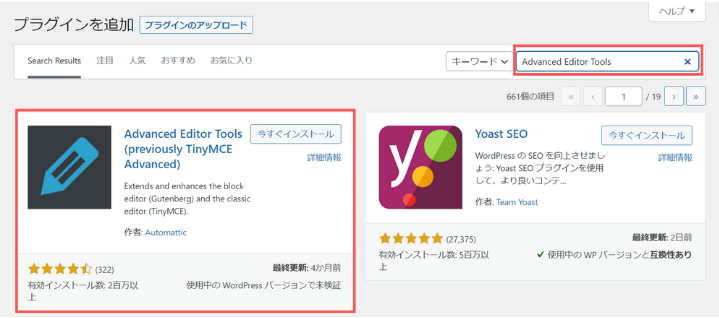
WordPressに初期設定されている「ビジュアルエディタ(記事の執筆画面)」の機能を大幅に強化してくれるプラグインです。
文字の大きさやフォントの変更、図表(テーブル)の挿入などがボタン一つでできるようになります。HTMLやCSSの知識がなくても、カスタム性の高い記事が簡単に書けるため、作業効率が劇的にアップします!


現在の主流である「ブロックエディタ(Gutenberg)」を使っている方や、標準でブロックエディタに最適化されている有料テーマ「SWELL」をご使用の方は、標準で充分な機能が備わっているため、このプラグインは不要です。
プラグインの新規追加から検索してインストールし、「有効化」をクリックするだけで完了です!
(※細かな設定画面をいじる必要はありません)
②BackWPup
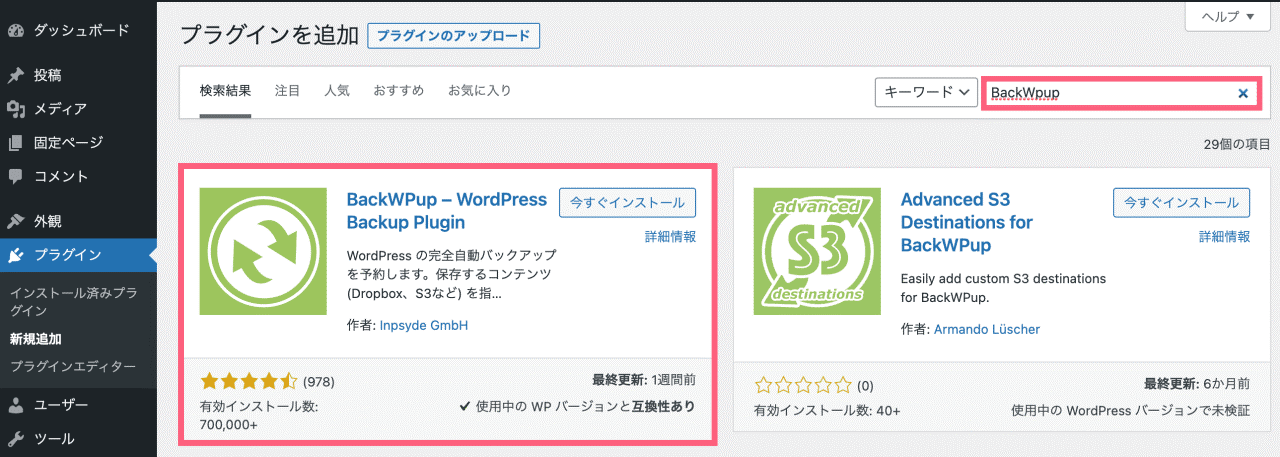
WordPressのデータを定期的に自動でバックアップしてくれる、絶対に欠かせない「命綱」のプラグインです。
間違えてコードを書き換えて画面が真っ白になったり、ウイルスに感染したり、アップデートで不具合が起きた際に、元の状態に復元することができます。必ずインストールして有効化しましょう!
BackWPupでは、「新規ジョブを追加」から設定を行います。設定が必要な項目は「一般」「スケジュール」「宛先:フォルダー」の3つだけです。
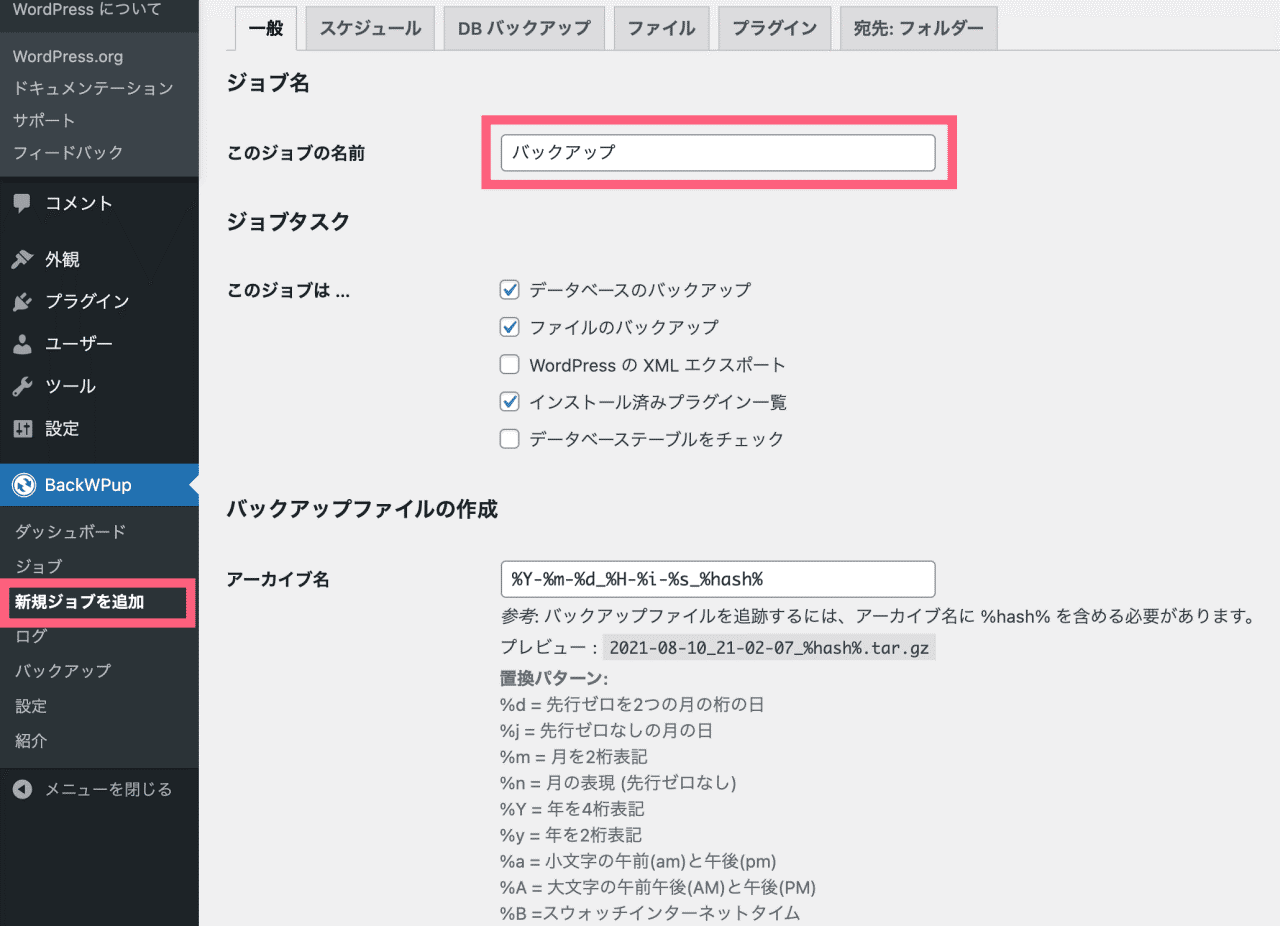
- 「このジョブの名前」に分かりやすい名前(例:バックアップ)を入力します。
- 「アーカイブ形式」は、Windowsなら「ZIP」、Macなら「Tar GZip」にチェックを入れます。
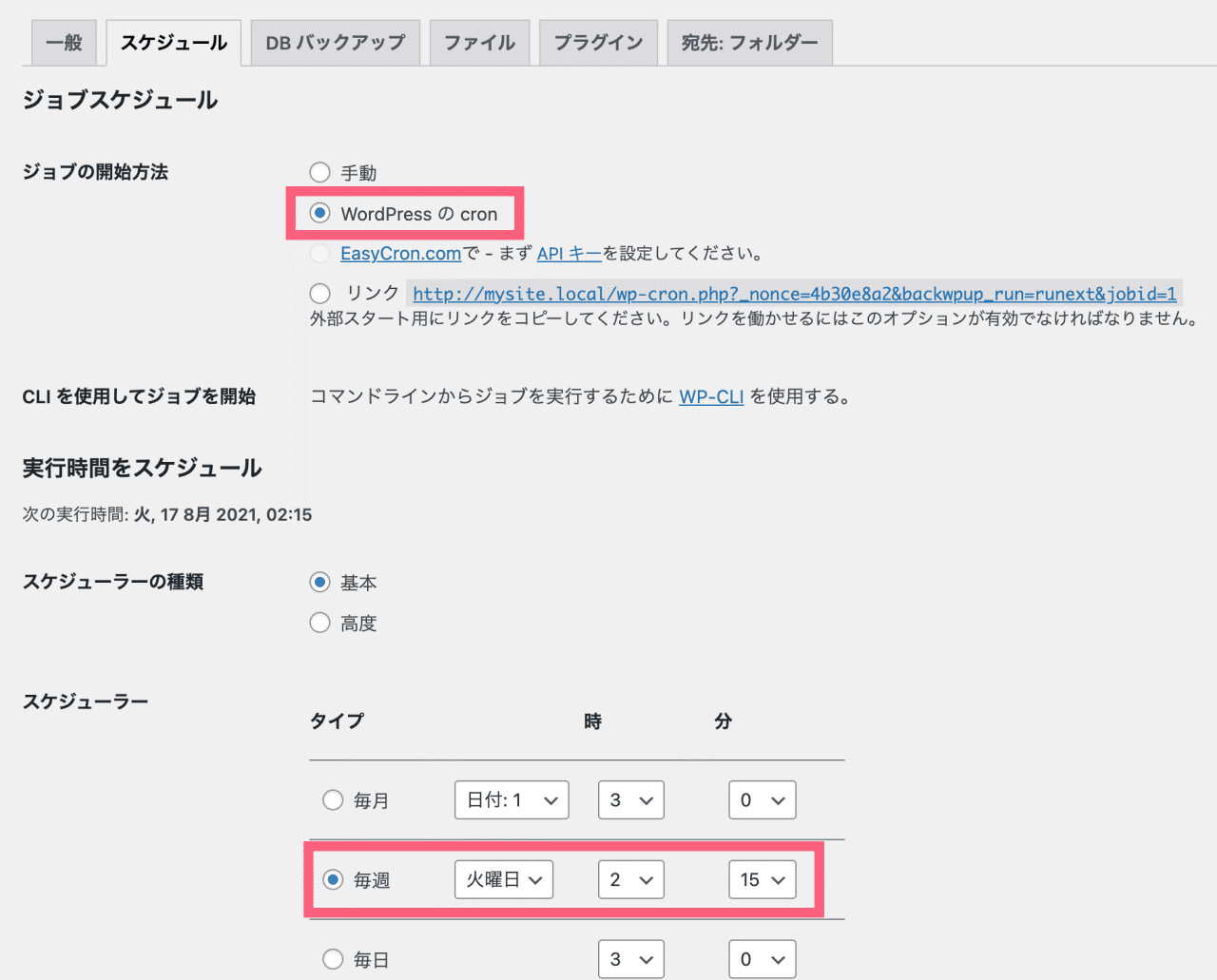
- バックアップ中はサイトが重くなります。デフォルトの「日曜の午前3時」は利用者が集中してエラーになりやすいため、平日の午前1時〜4時半の間にずらして設定するのがオススメです!
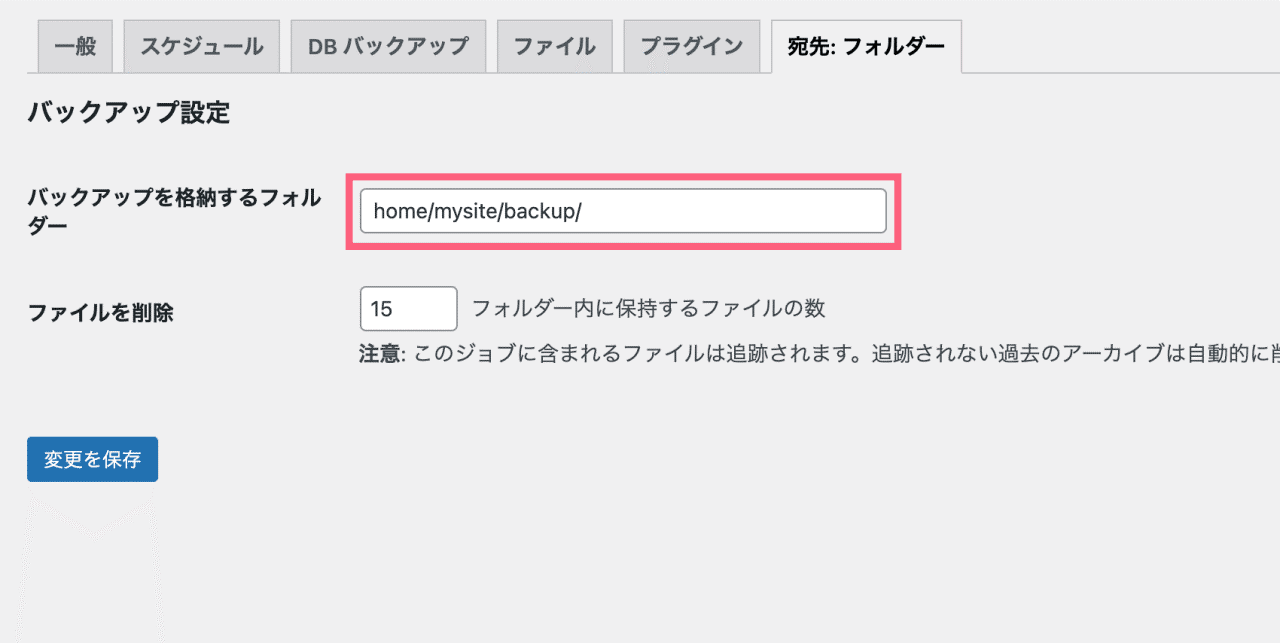
- 【重要】初期設定のままだとハッキングのリスクがあるため、保存先を
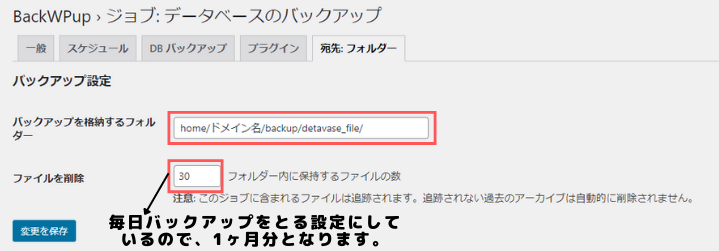
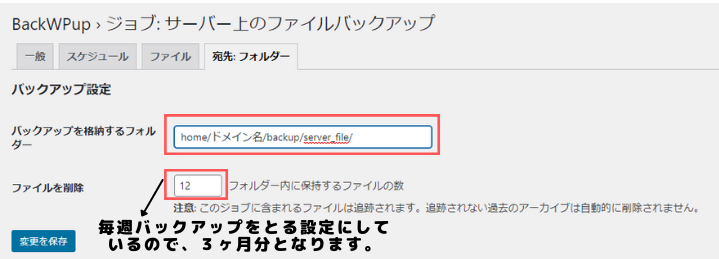
home/あなたのドメイン名/backupに変更しましょう。(例:mysite.comならhome/mysite/backup) - 「ファイルを削除」は保存しておく上限数です。(例:週1回バックアップで「12」に設定すると、約3ヶ月分保存されます。大きすぎるとサーバーを圧迫するので注意!)
ブログのデータは、更新頻度の高い「データベース(記事の文章など)」と、あまり更新されない「サーバー(画像などのファイル)」の2種類があります。
この2つを別々のジョブに分けて設定するのが一番賢いバックアップ方法です!
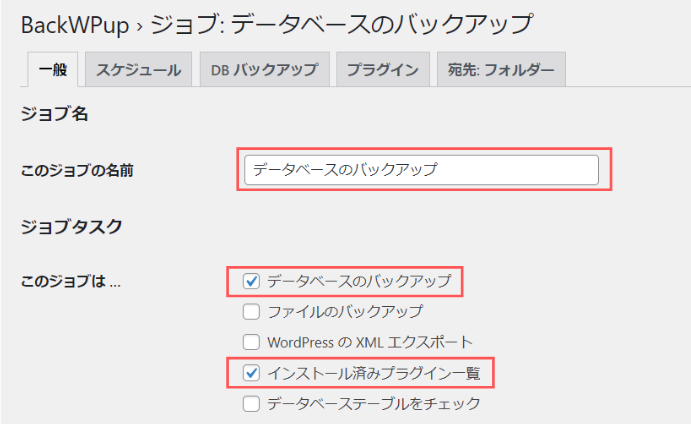
「データベースのバックアップ」「インストール済みプラグイン一覧」「フォルダーへバックアップ」にチェック。
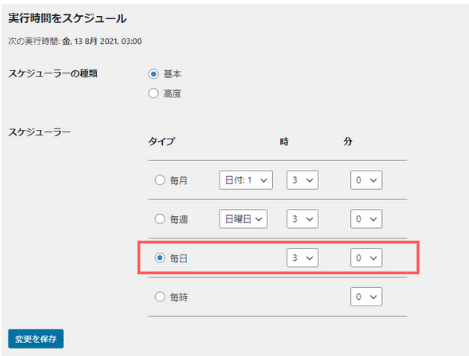
更新頻度が高いので「毎日」に設定します。

「ファイルのバックアップ」「フォルダーへバックアップ」にチェック。
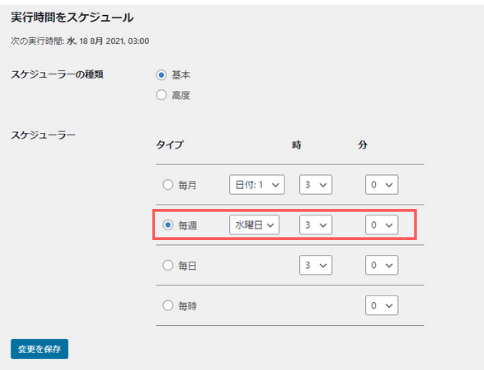
そこまで更新されないため「毎週」に設定します。
🎉 バックアップ後はいつでも管理画面からダウンロード可能です。これでBackWPupの完璧な設定は完了です!
③EWWW Image Optimizer
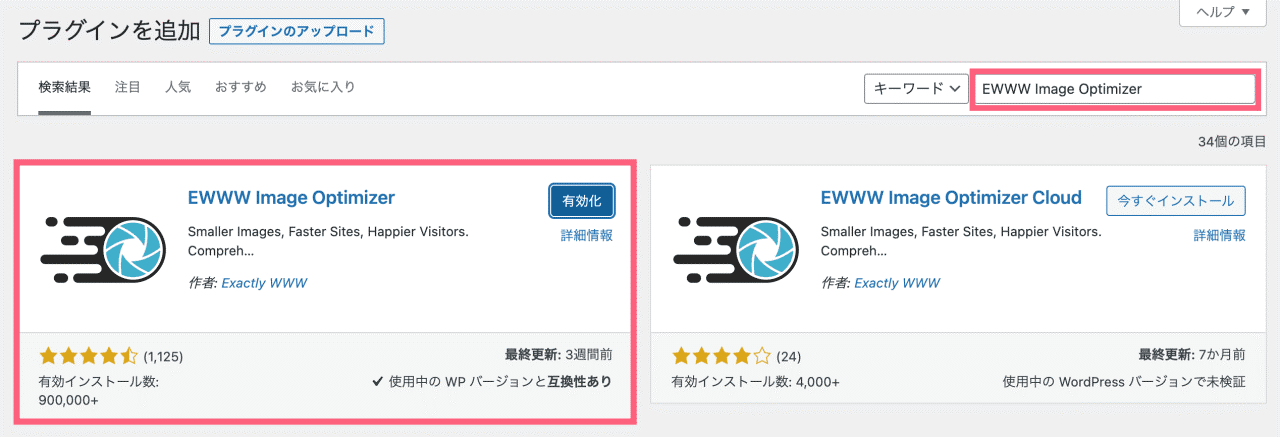
画像の画質を保ったまま、アップロード時に自動でファイルサイズを軽く(圧縮)してくれるプラグインです。
画像が重いとサイトの表示速度が下がり、読者の離脱に直結してしまうため、必ず入れておきたい機能です。
有料テーマ「SWELL」では、開発者がこのプラグインを非推奨としています。SWELLをお使いの方は、画像をアップする前にTinyPNGなどの外部サイトを使って、あらかじめ画像の容量を小さくしておく運用をおすすめします。
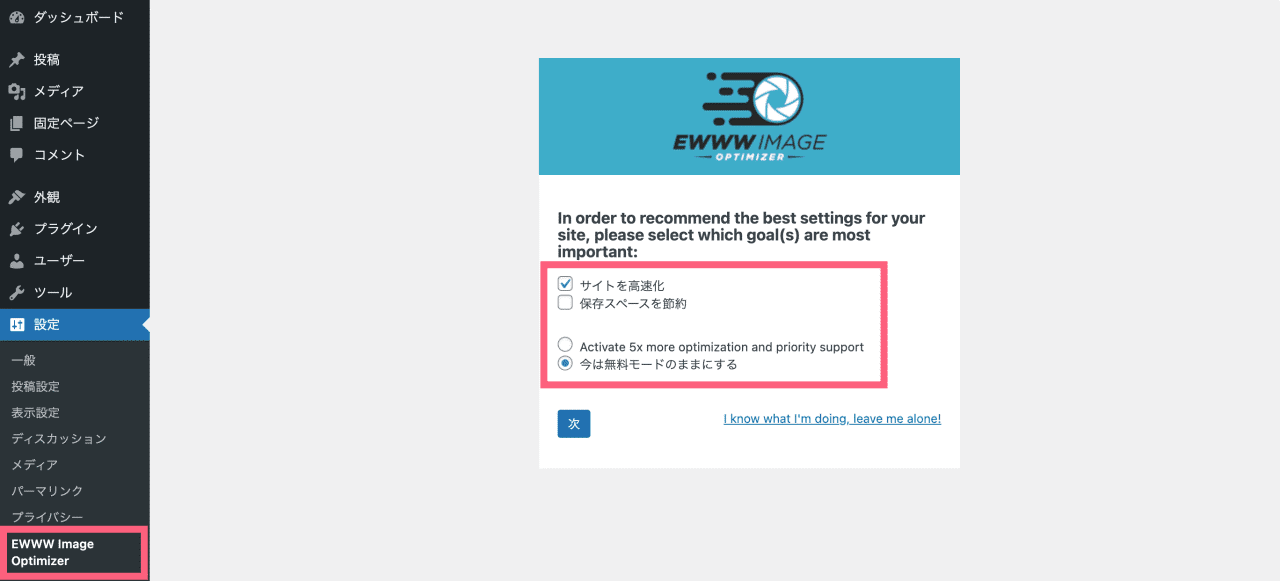
インストール・有効化後、管理画面の「設定」→「EWWW Image Optimizer」を開きます。
「サイトを高速化」と「今は無料モードのままにする」にチェックを入れ、「次」をクリック。その後はデフォルトのまま「設定を保存」→「完了」と進めます。
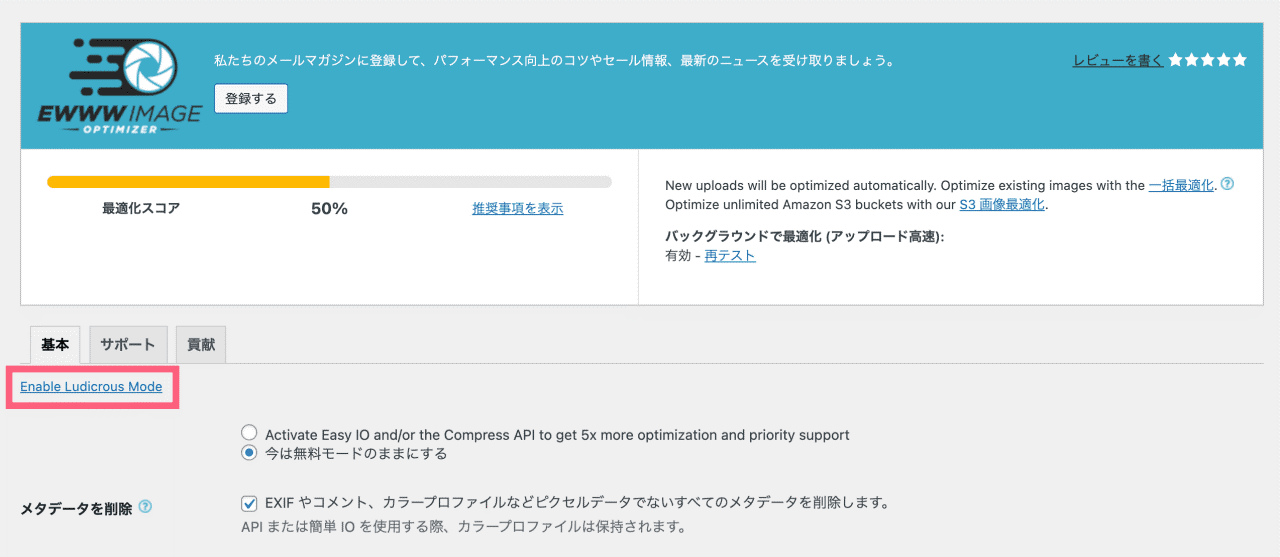
ウィザードが終わると上の画面になるので、右側にある「Enable Ludicrous Mode(詳細設定モードを有効化)」のリンクをクリックします。
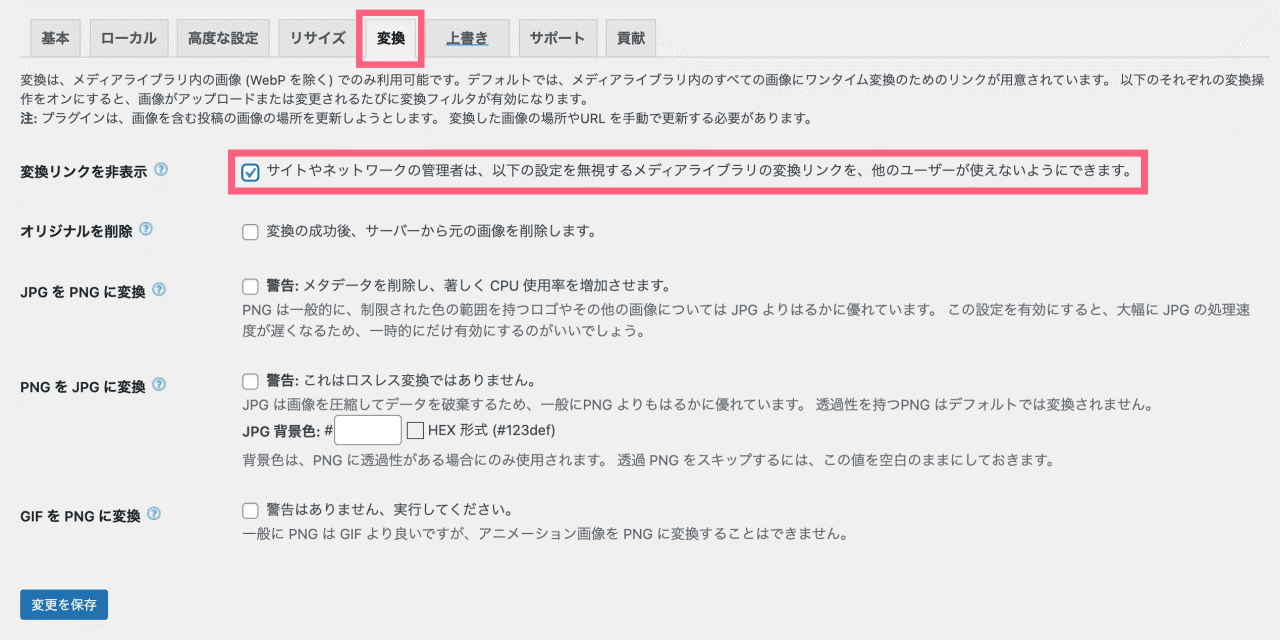
タブが複数表示されたら「変換」タブを開き、「変換リンクを非表示」にチェックを入れ、「変更を保存」をクリック。これで基本設定は完了です!
管理画面の「メディア」→「一括画像最適化」を開き、「最適化されていない画像をスキャンする」→「◯点の画像を最適化」をクリックすればOKです!
※画像が多い場合は数時間かかることがあるため、時間のある時に行いましょう。
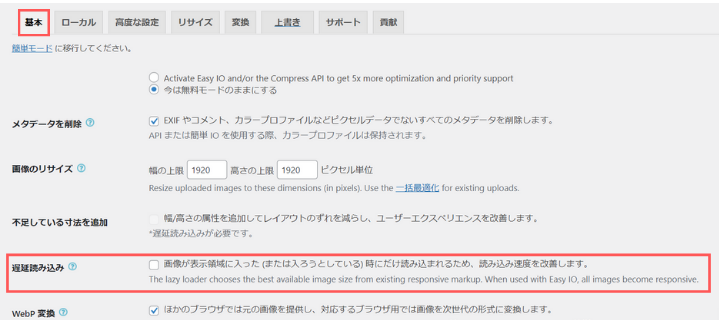
もしアイキャッチ画像が表示されなくなる不具合が起きた場合は、「基本」タブの中にある「遅延読み込み」のチェックを外して保存すると直ります。
④Invisible reCaptcha
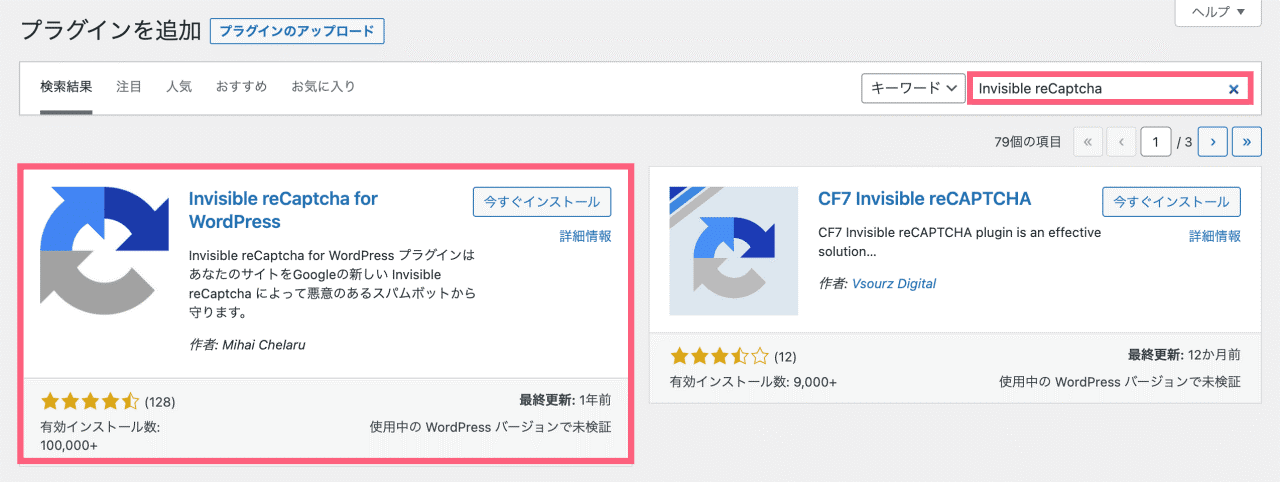
Googleが提供している強力なスパム対策プラグインです。お問い合わせフォームやコメント欄からの迷惑メッセージを防ぎ、ログイン画面のセキュリティも高めてくれます。
WordPressには初期状態で「Akismet Anti-Spam」というプラグインが入っていますが、実は商用利用(アフィリエイトやアドセンス広告を貼るブログ)が許可されていません。
また、スパムを事後判断するため、自分で削除する手間もかかります。そのため、完全無料で強力なブロック力を持つ「Invisible reCaptcha」の導入を強くおすすめします!
このプラグインは、Googleのサイトで「鍵(キー)」を取得し、それをWordPressに入力することで動きます。少し画面を行き来しますが、ゆっくり進めましょう。
まずはプラグインを有効化し、別のタブでGoogle reCAPTCHAの公式サイトへアクセスして登録画面を開きます。
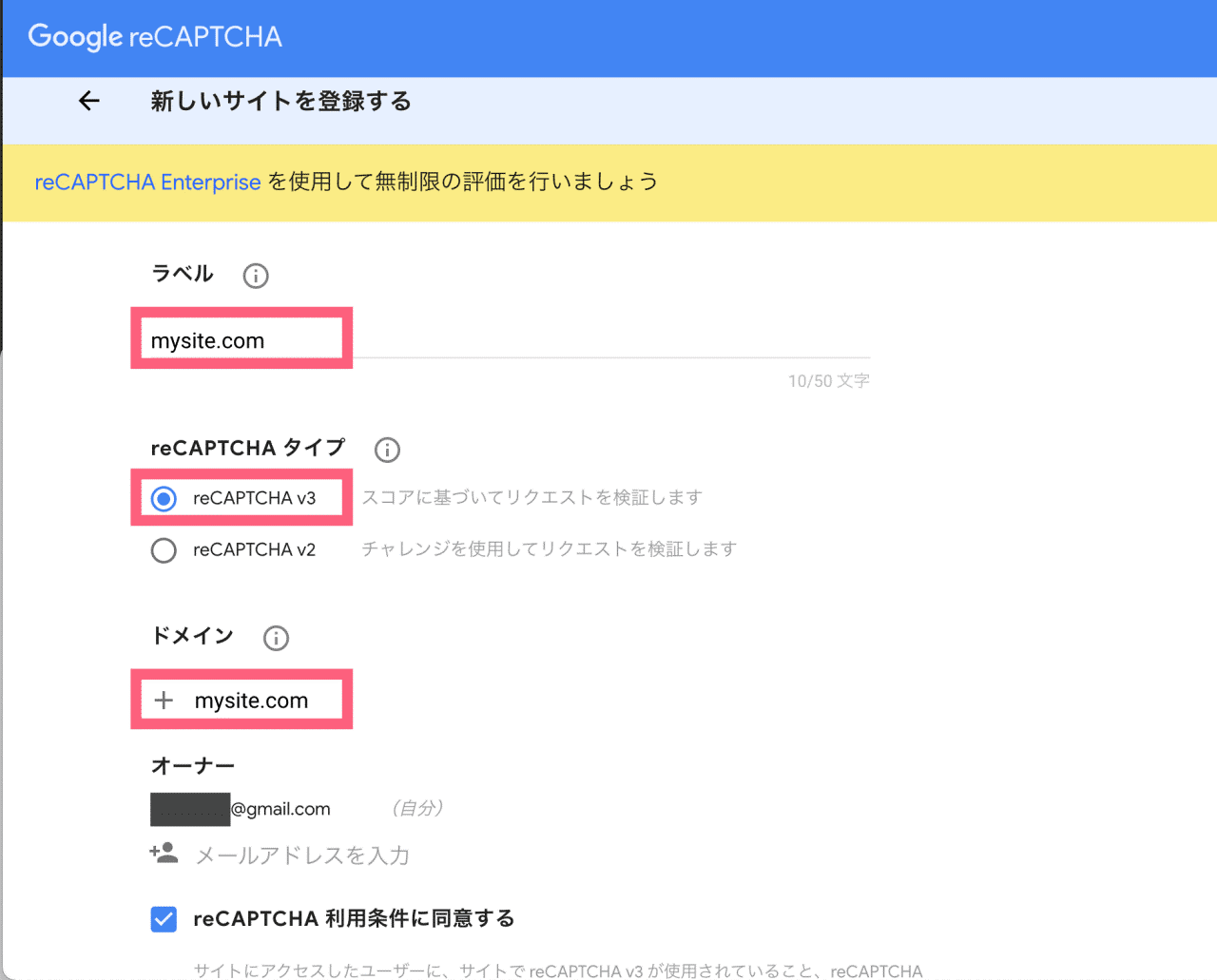
- 「ラベル」と「ドメイン」: 自分のサイトのドメイン(例:
mysite.com)を入力します。 - 「reCAPTCHAタイプ」: 必ず「reCAPTCHA v3」を選択してください。
- 利用条件に同意して「送信」をクリックします。
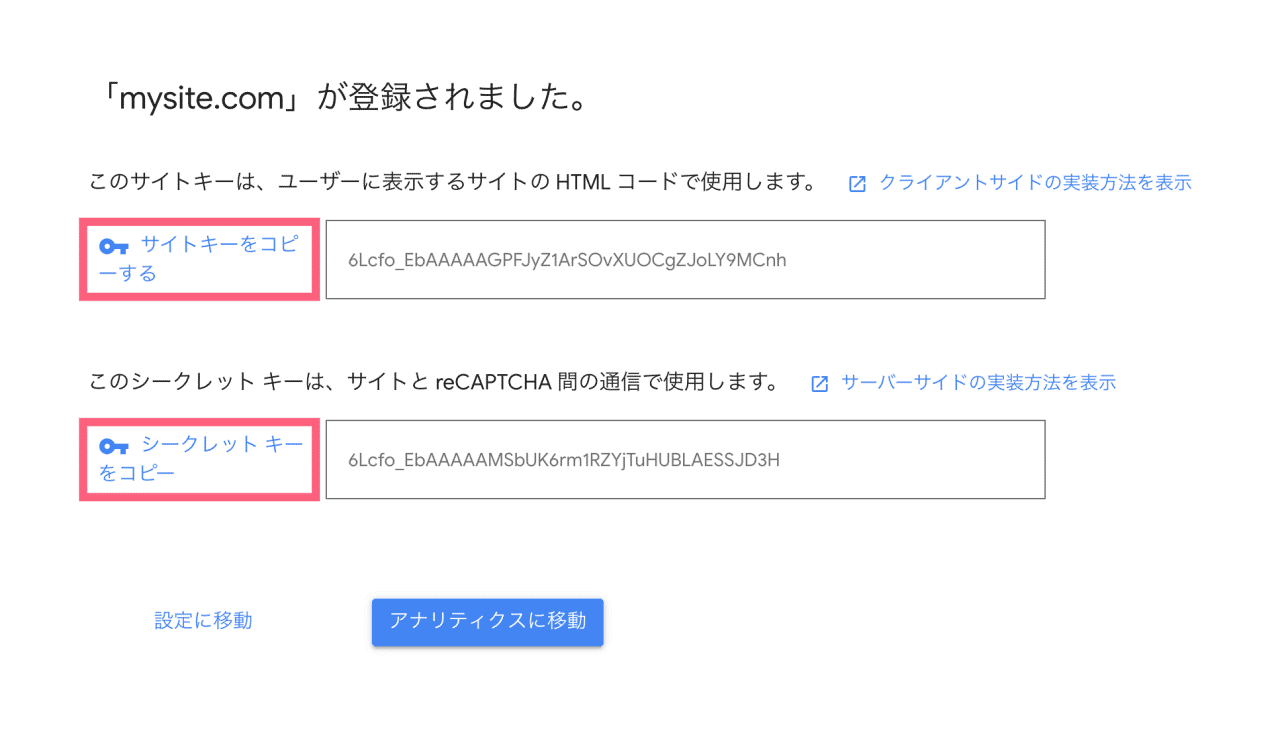
WordPressの管理画面に戻り、「設定」→「Invisible reCaptcha」を開きます。
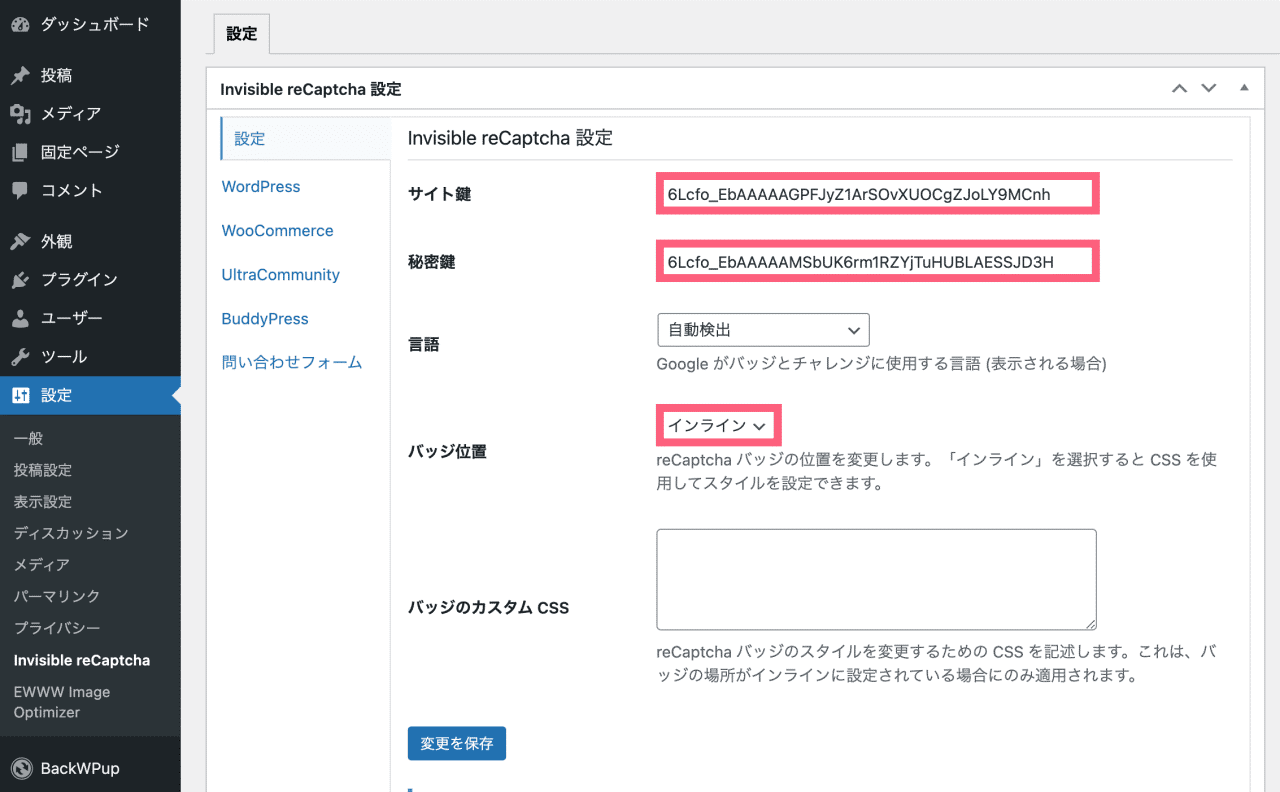
- 「サイト鍵」に先ほどの「サイトキー」をコピペします。
- 「秘密鍵」に「シークレットキー」をコピペします。
- バッジ位置を「インライン」に変更し、「変更を保存」をクリック。
最後に、上部の「WordPress」や「お問合せフォーム」などのタブを開き、保護したい場所(ログインフォームなど)にチェックを入れて変更を保存すれば、すべての設定が完了です!
⑤SiteGuard WP Plugin
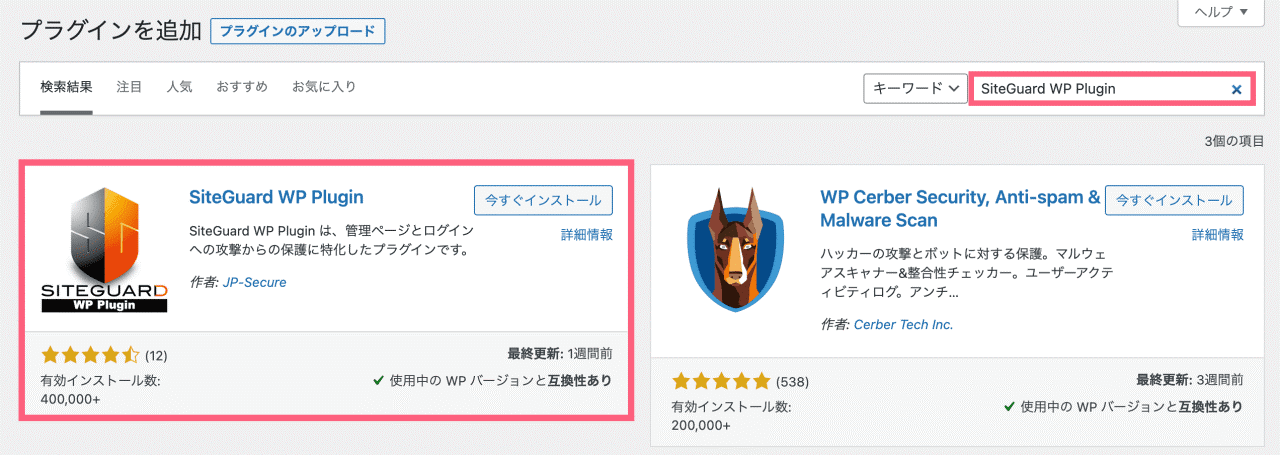
WordPressの「管理画面のログインURL」を隠して、ハッカーからの不正アクセスを防ぐための必須プラグインです。
初期設定のままだと、サイトのURLの末尾に「/wp-admin/」をつけるだけで、誰でもログイン画面にアクセスできてしまい大変危険です。このプラグインでURLを自分だけの秘密の文字列に変更しましょう!
有料テーマ「SWELL」では、開発者がこのプラグインを非推奨としています。SWELLをお使いの方は、代わりに二段階認証機能がある「Wordfence Security」というプラグインを使用することをおすすめします。
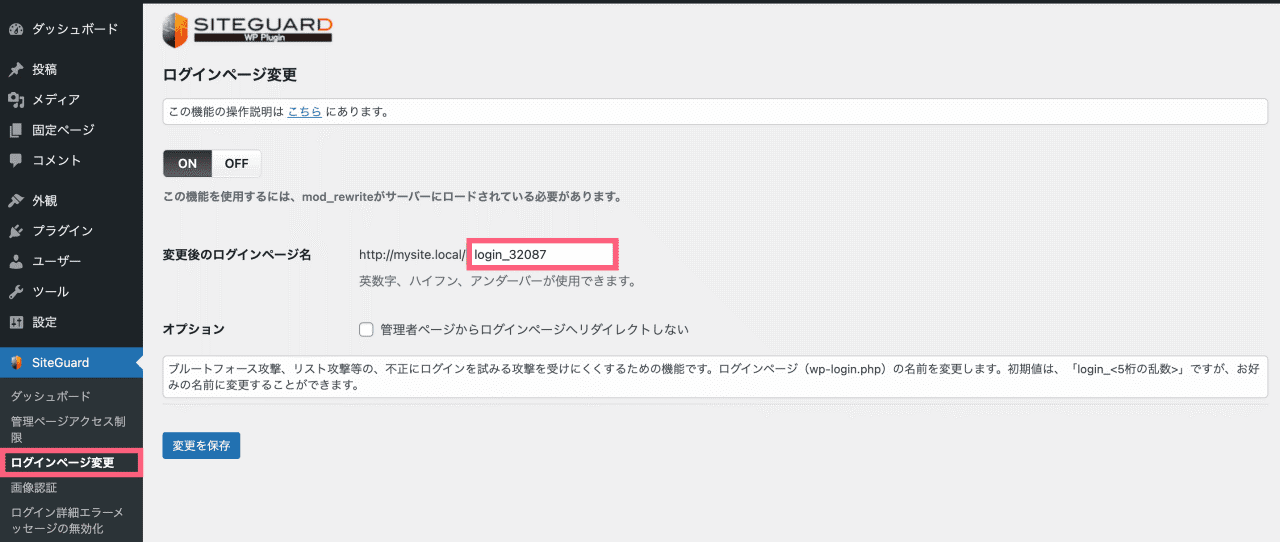
インストール・有効化後、管理画面の「SiteGuard」→「ログインページ変更」を開きます。
「変更後のログインページ名」の欄に、自分だけが分かる任意の半角英数字(例:my-secret-login など)を入力して保存します。
この設定を保存した瞬間から、新しいURLがあなたのブログのログイン画面になります。
忘れてしまうと二度と管理画面に入れなくなる恐れがあるため、必ずメモを取り、新しいログイン画面を開いて「ブックマーク(お気に入り登録)」しておいてください!
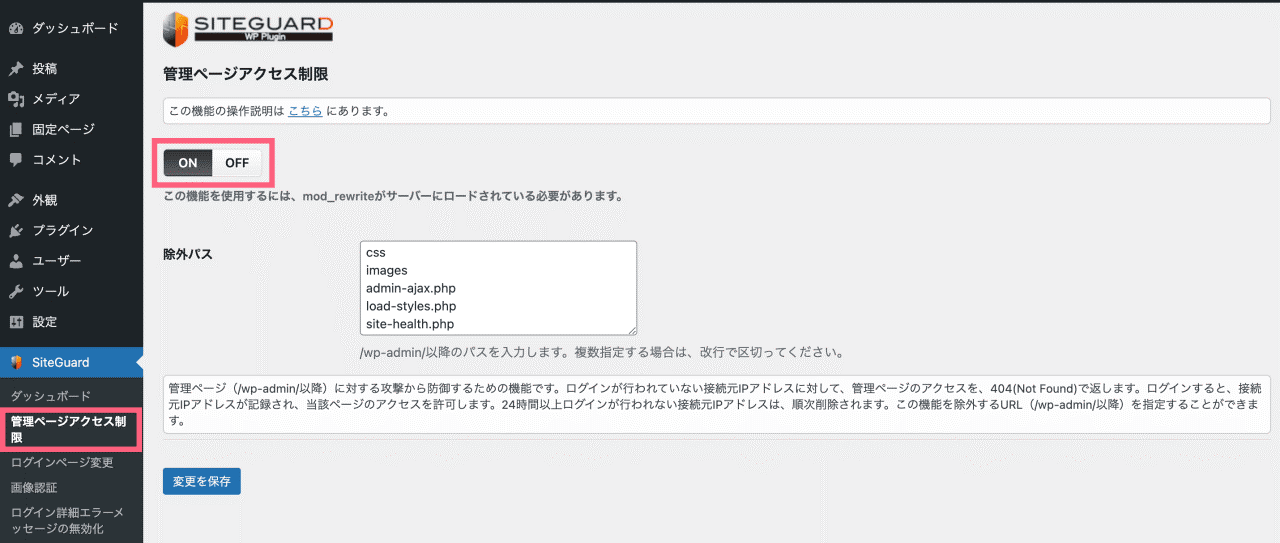
次に、メニューの「管理ページアクセス制限」に移動し、設定を「ON」に切り替えて保存します。これで不正アクセスをブロックできます。
デフォルトでは「画像認証(ひらがな入力)」がONになっています。
しかし、1つ前で紹介した「Invisible reCaptcha(スパム対策)」を入れている場合は、機能が干渉してエラーになることがあるため、ここでは画像認証を「OFF」に変更して保存してください。
⑥WebSub/PubSubHubbub
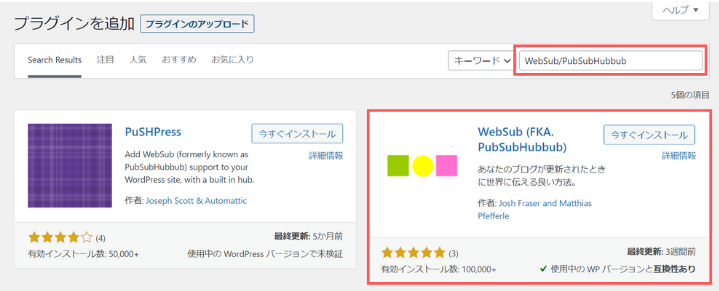
記事を書いたことを、Googleの検索エンジンに「最速で」お知らせしてくれるSEO対策プラグインです。
ブログに記事を投稿しても、すぐにGoogleの検索結果に表示されるわけではありません。Googleがあなたの記事を見つけて、検索結果に登録することを「インデックス」と呼びます。
このプラグインを入れておくと、通常は何週間もかかるインデックス作業を、早ければ2〜3日まで短縮してくれる非常に優れた機能を持っています。
このプラグインは、後ほど紹介する「XML Sitemaps」というプラグインと併用することで、その効果を最大限に発揮します。他にSEO対策をしていない方は、必ずこの2つをセットで入れておきましょう!
プラグインの新規追加から検索してインストールし、「有効化」をクリックするだけで完了です!
(※面倒な設定画面をいじる必要は一切ありません)
⑦XML Sitemaps
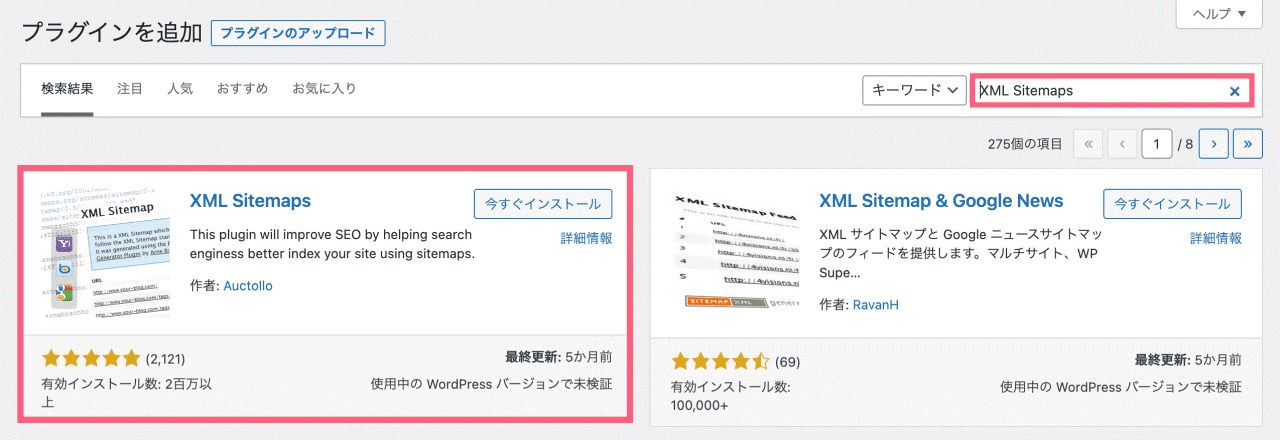
ブログの「地図(サイトマップ)」を自動で作成し、記事を書くたびにGoogleの検索エンジン(クローラー)へ「新しい記事を書きましたよ!」と定期送信してくれる、最強のSEO対策プラグインです。
先ほど紹介した「WebSub/PubSubHubbub」は、とにかく「最速で更新を伝える」スピード特化型。対してこちらの「XML Sitemaps」は、「ブログ全体の構造を正確に伝える」正確性特化型です。この2つを併用することで、早く・正しく検索結果(インデックス)に載るようになります!
このプラグインは、設定画面で内容を整えたあと、「Googleサーチコンソール(サチコ)」という外部ツールに連携させることで完了します。順番に進めましょう。
インストール・有効化後、「設定」→「XML-Sitemap」を開きます。設定する項目は以下の3つです。
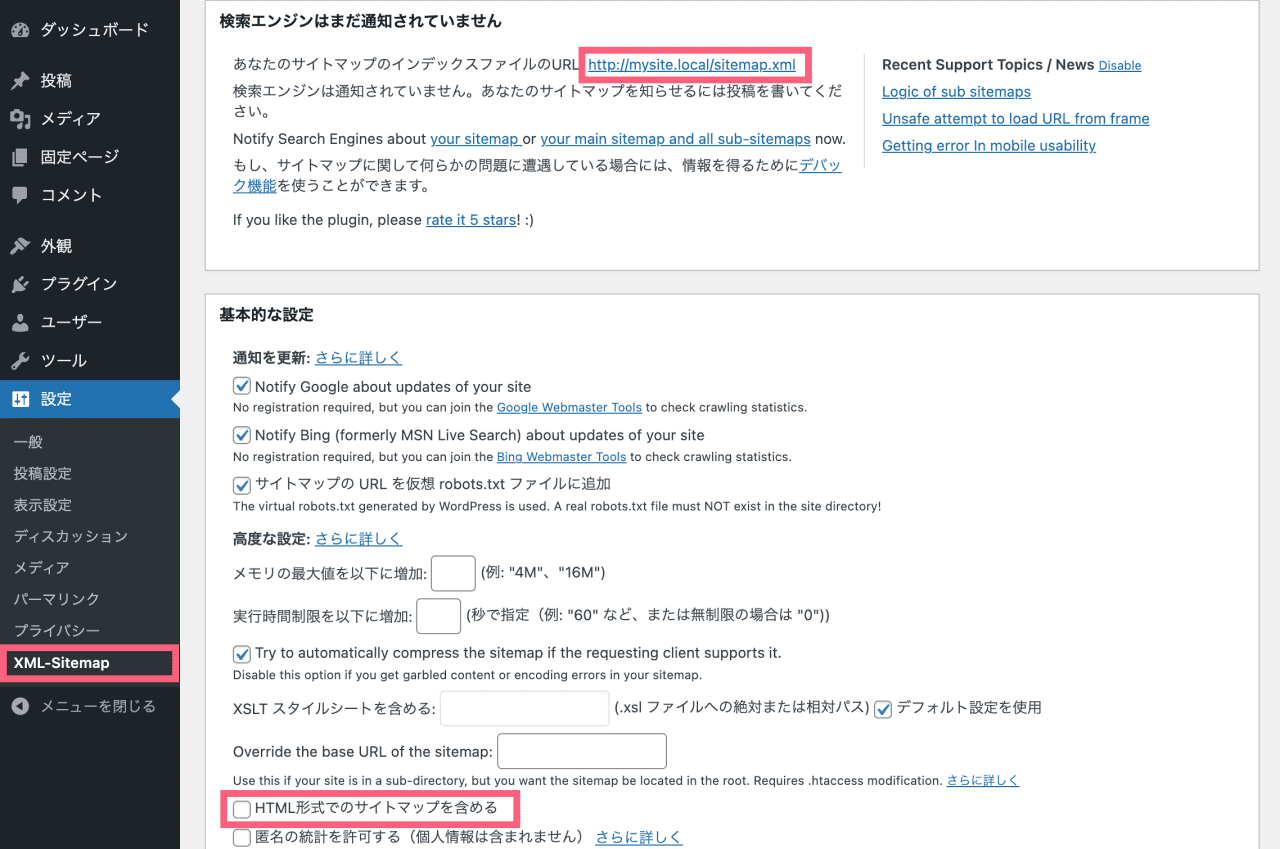
- 画面上部にある「インデックスファイルのURL(〜.xml)」をコピーし、どこかにメモしておきます(STEP2で使います)。
- その下にある「HTML形式でのサイトマップを含める」のチェックを外してください。(※エラー防止のため必須です)
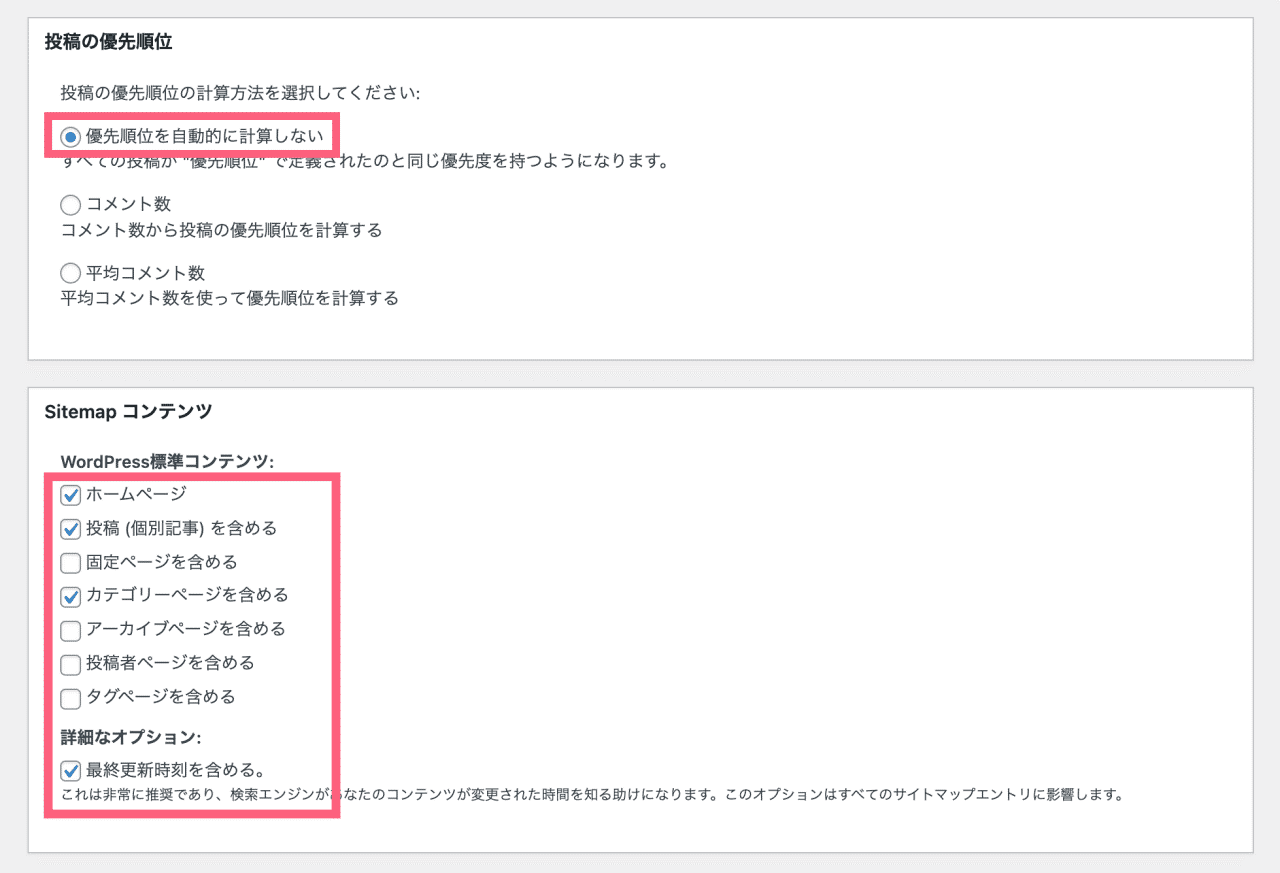
- 「優先順位を自動的に計算しない」にチェック。
- 「WordPress標準コンテンツ」では、ホームページ・投稿(個別記事)・カテゴリーページの3つを含めるようにチェック。
- 「詳細なオプション」の「最終更新時刻を含める」にチェックが入っていることを確認します。
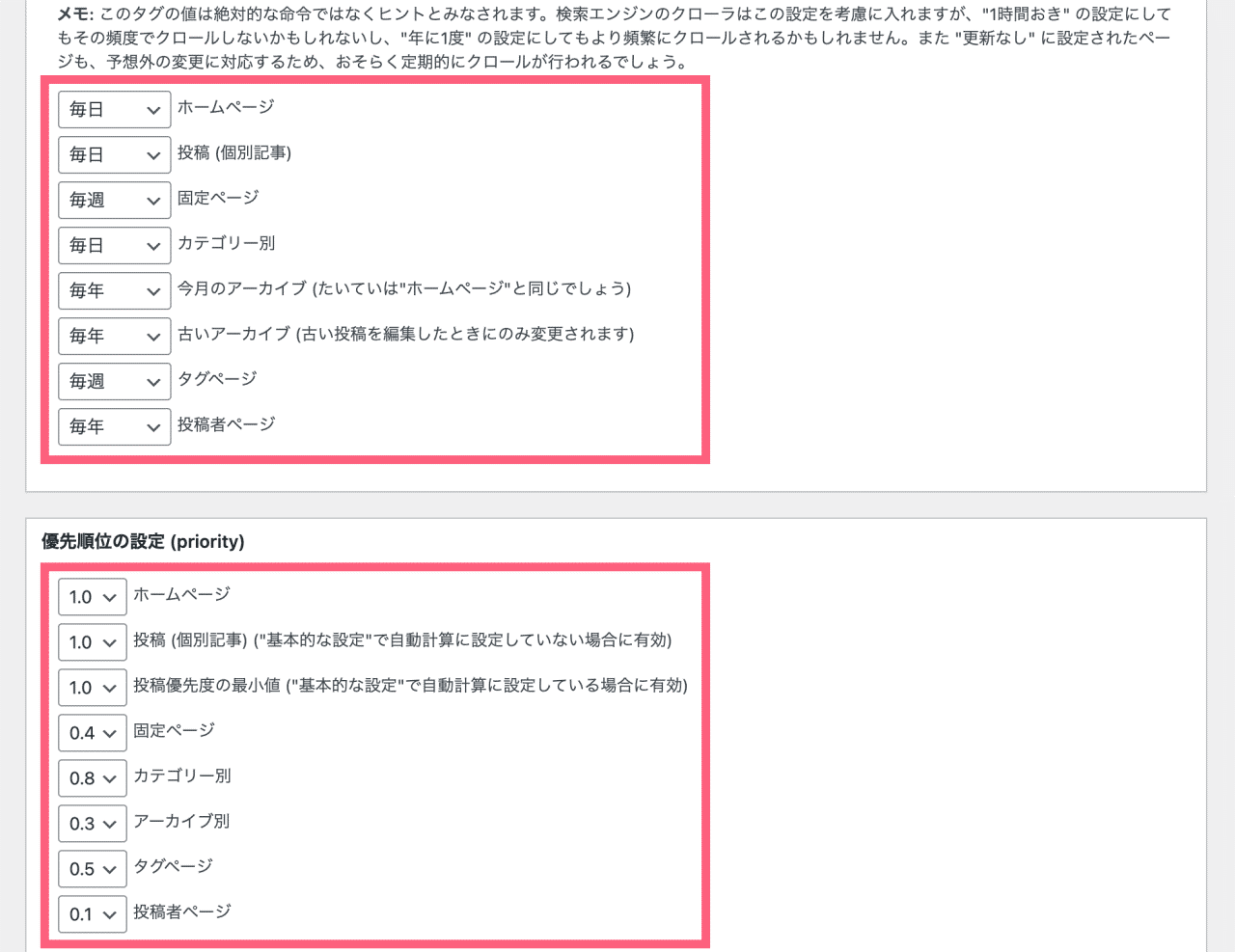
- Googleのクローラーに「このページは重要だから頻繁に見に来てね!」と伝えるための設定です。
- 上の画像を参考に、トップページや個別記事(重要)の数字を大きく、その他のページは小さく設定し、最後に「設定を更新(変更を保存)」をクリックします。
プラグイン側の設定が終わったら、Googleサーチコンソールを開きます。(※未登録の方は先に登録を済ませましょう)
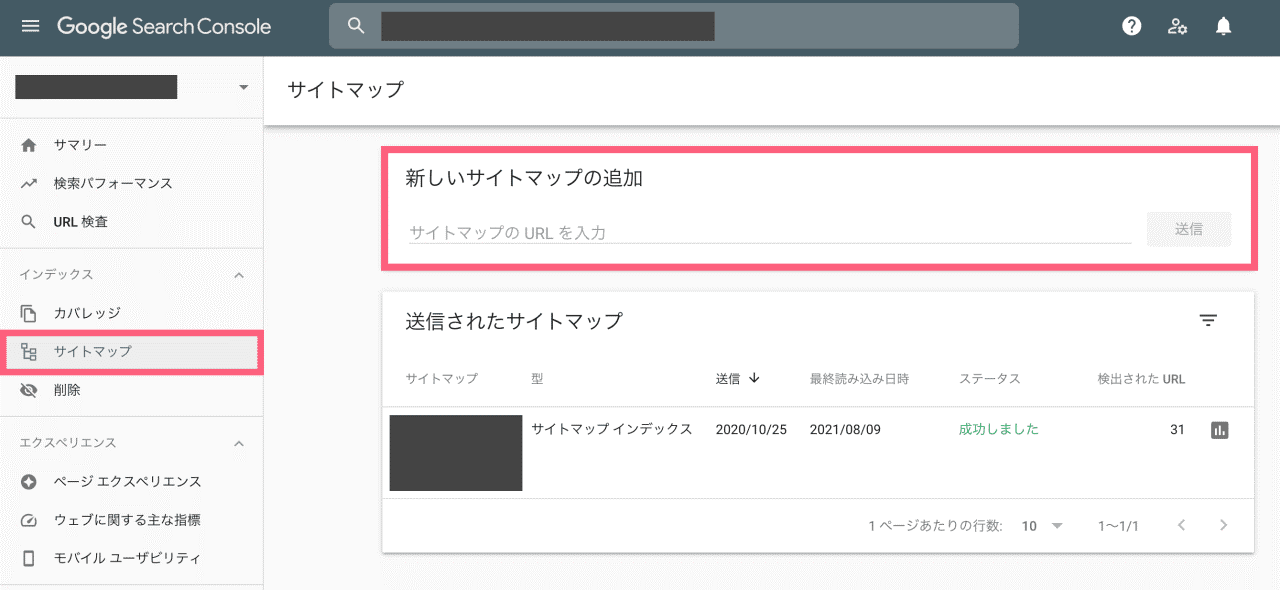
- サーチコンソール左側のメニューから「サイトマップ」をクリック。
- 「新しいサイトマップの追加」欄に、STEP1でコピーしておいたURL(〜.xml)を貼り付けて「送信」をクリックします。
⑧WP Multibyte Patch
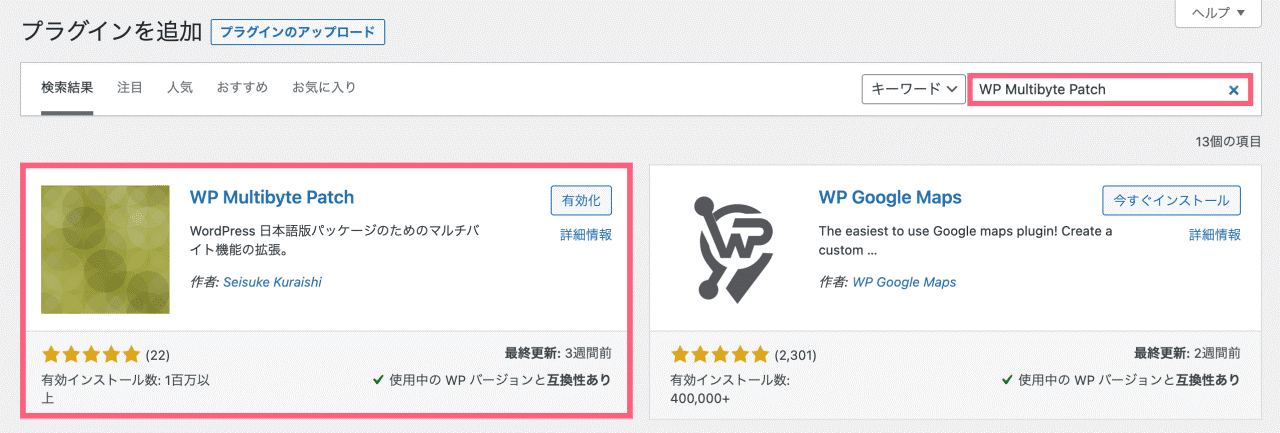
英語圏で作られているWordPressを、日本語環境でも文字化けなどのバグを起こさず正しく動作させるためのプラグインです。
メール送信時の文字化けを防いだり、サイト内検索で「全角スペース」を使った際にうまく検索されないバグを修正してくれます。
特にこだわりや別の対策をしていない限り、日本語でサイトを運営するなら必ず導入しておきましょう。非常に有名で、ほとんどの国内サイトに入っています。
プラグインの新規追加から検索してインストールし、「有効化」をクリックするだけで完了です!
(※自動で裏側で動作してくれるため、特別な設定画面はありません)
初期設定で入っているプラグインで不要なものは?
最後に
 あおい
あおい以上でWordPressの初期設定が完了になります。
ここからは、もういつでも記事を書くことができます。
✔WordPressおすすめの有料テーマはこちらで解説しています。
✔医療・健康をテーマにGoogle AdSenseの合格を目指している方はこちらの記事を参考にしてください。